

Si en una reunión de seguimiento tienes que reconstruir el estado de cada proyecto buscando fechas, costes y tareas en archivos distintos, el problema no es la falta de datos: es que no están conectados. Esta plantilla reúne la cartera, el trabajo pendiente y los indicadores de control en un único libro.
El flujo es deliberado: registra primero cada iniciativa en Proyectos, enlaza después sus acciones mediante el ID en Tareas y utiliza el Panel para decidir dónde revisar plazo, avance o coste. Las listas desplegables reducen estados inconsistentes; las fórmulas y colores separan lo que introduces de lo que calcula el archivo.
Qué incluye el archivo
- Capacidad preparada: 200 proyectos y 200 tareas
- Hojas visibles: Panel, Proyectos, Tareas e Instrucciones
- Entradas: Celdas amarillas editables
- Cálculos: Celdas verdes que no deben sobrescribirse
- Alertas: Atrasos, atención, bloqueos y desviación de coste
- Seguridad: Sin macros ni enlaces externos
Panel: la revisión rápida de la cartera
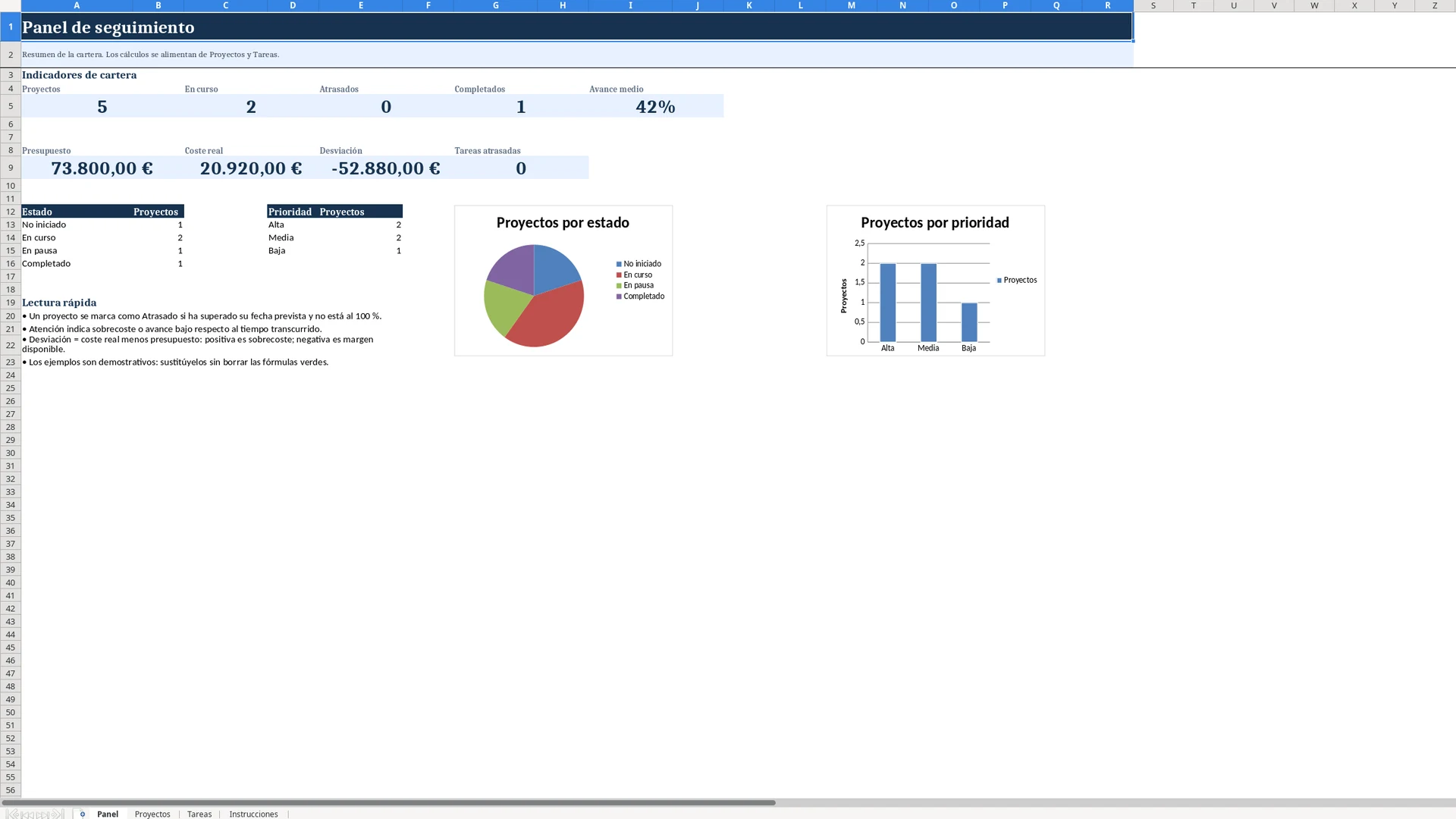
El Panel se alimenta de las hojas Proyectos y Tareas. Cuenta proyectos totales, en curso, atrasados y completados; calcula el avance medio; suma presupuesto, coste real y desviación; y contabiliza tareas atrasadas.
Los dos gráficos separan dos preguntas distintas: cuántos proyectos hay en cada estado y cómo se reparten por prioridad. La lectura rápida recuerda que un proyecto queda Atrasado si supera la fecha prevista sin llegar al 100 %, mientras que Atención señala sobrecoste o un avance bajo respecto al tiempo consumido.
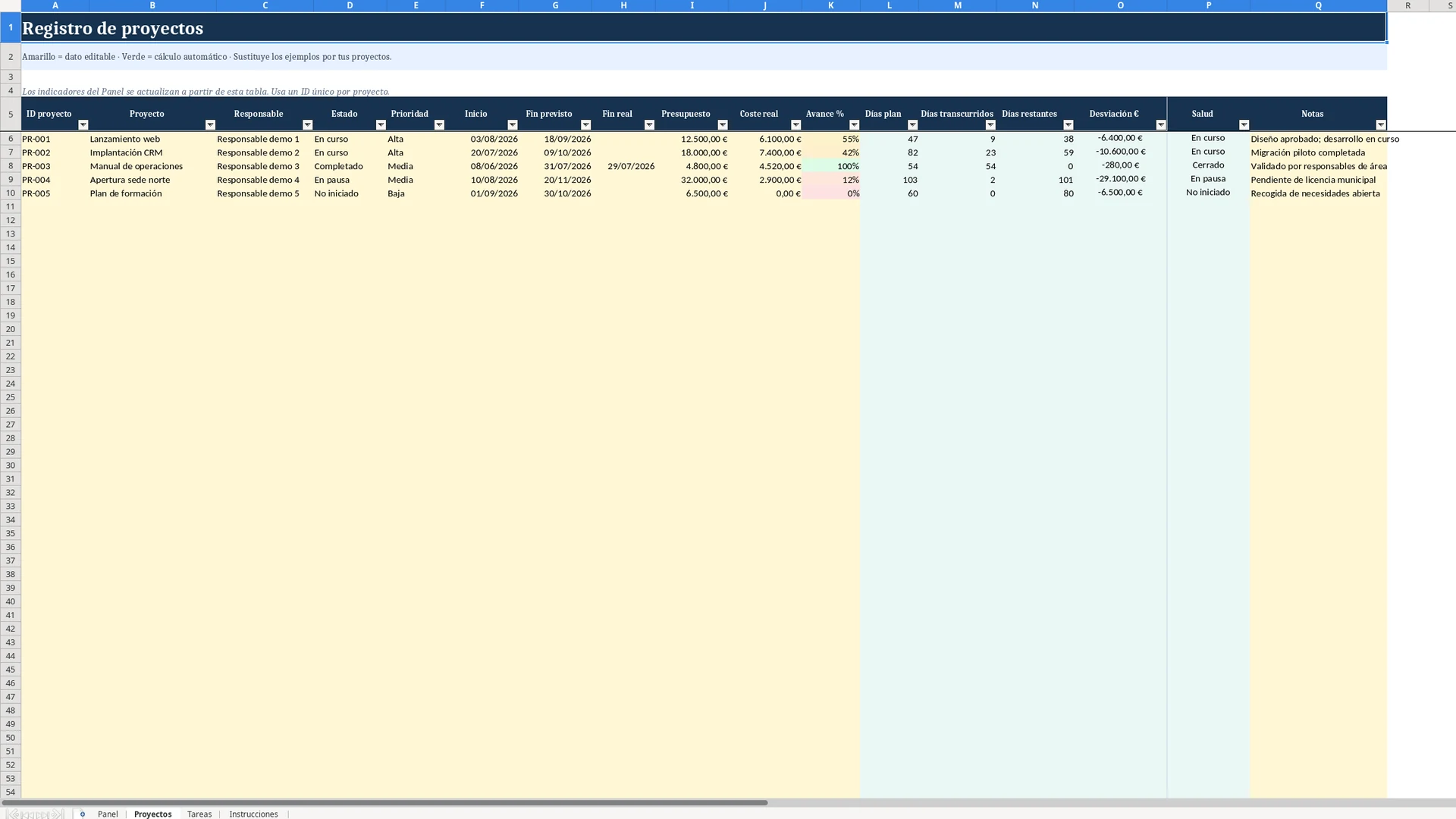
Proyectos: fechas, presupuesto y salud en una misma fila
Cada proyecto ocupa una fila y utiliza 17 columnas. Tú completas ID, nombre, responsable, estado, prioridad, inicio, fin previsto, fin real, presupuesto, coste real, avance y notas. Los desplegables limitan los estados a No iniciado, En curso, En pausa o Completado, y las prioridades a Alta, Media o Baja.
La plantilla calcula los días planificados, transcurridos y restantes, además de la desviación como coste real menos presupuesto. Un resultado positivo representa sobrecoste; uno negativo, margen frente al presupuesto. La columna Salud traduce fechas, avance, coste y estado en Cerrado, No iniciado, En pausa, Atrasado, Atención o En curso. Las filas sin nombre de proyecto permanecen vacías.
Ejemplo verificable: PR-001 parte de 12.500 € de presupuesto, 6.100 € de coste real, 55 % de avance y fin previsto el 18/09/2026. La desviación calcula 6.100 − 12.500 = −6.400 €. En la recalculación del 11/08/2026 quedaban 38 días naturales y Salud mostraba En curso. La decisión útil no es recortar presupuesto: es confirmar que el trabajo restante cabe en esos 38 días y volver a actualizar coste y avance en la siguiente revisión.
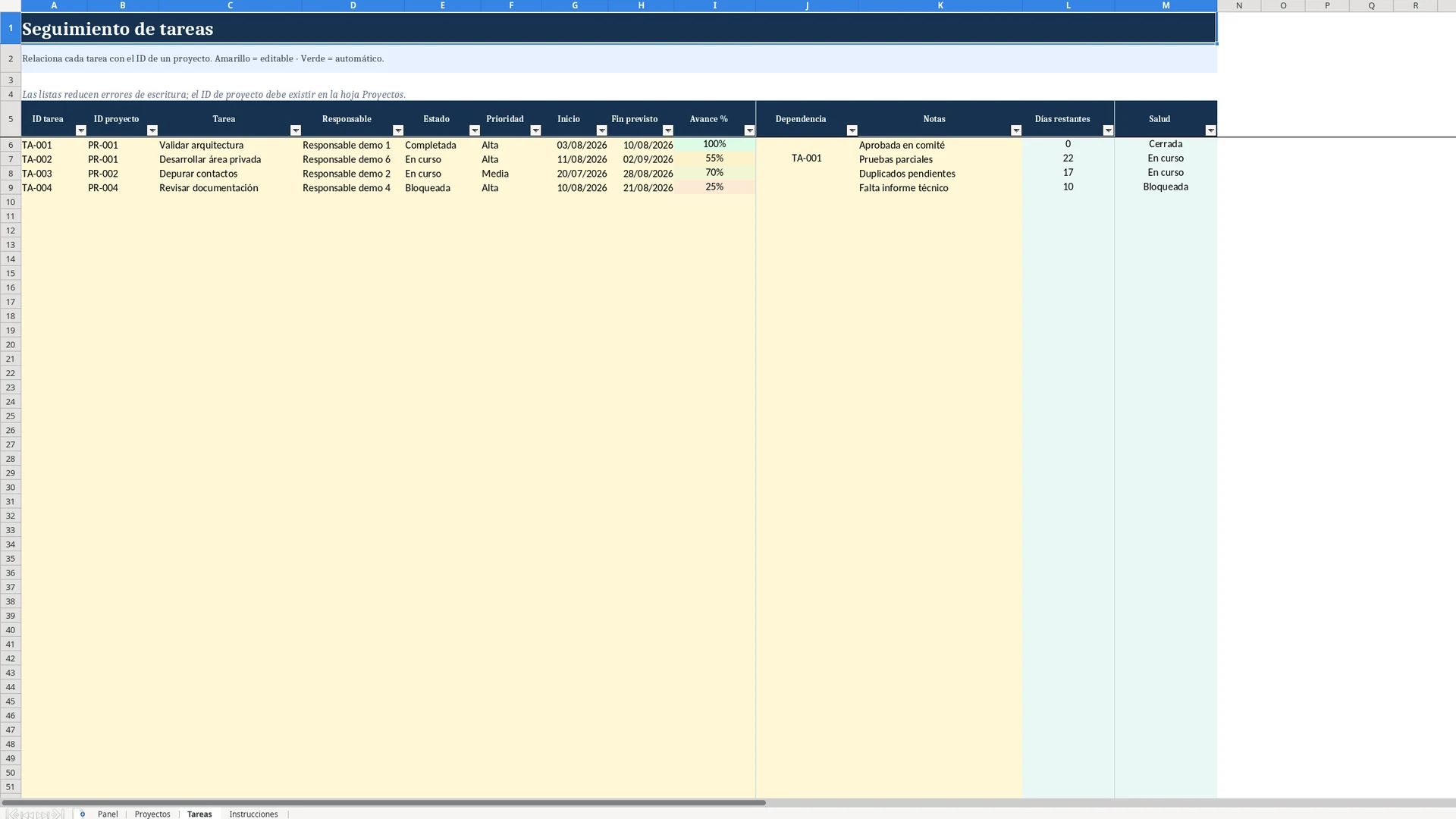
Tareas: trabajo, dependencias y fechas límite
En Tareas puedes desglosar cada iniciativa sin perder la relación con la cartera. El campo ID proyecto tiene una validación basada en los IDs existentes en Proyectos, lo que reduce errores al vincular el trabajo. También puedes registrar responsable, estado, prioridad, fechas, avance, una dependencia y notas.
Las columnas automáticas muestran los días restantes y la salud de la tarea. Una tarea Completada queda Cerrada; una Pendiente o Bloqueada conserva esa señal. Para las demás, si la fecha prevista ya pasó y el avance es inferior al 100 %, Salud muestra Atrasada; si aún no venció pero el avance es inferior al 50 %, muestra Atención.
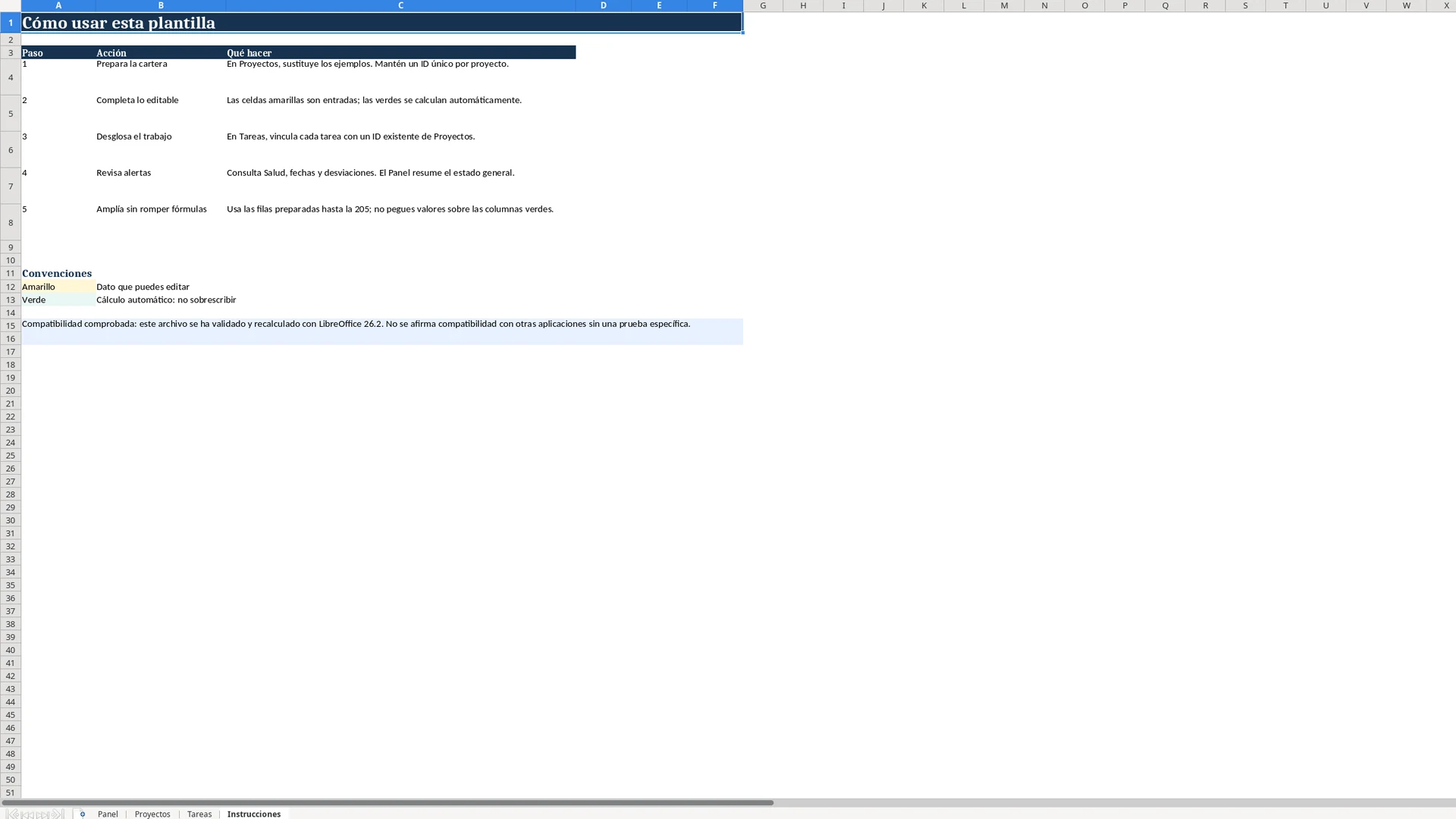
Cómo usar la plantilla sin romper las fórmulas
- 1
Sustituye los ejemplos
En Proyectos, reemplaza las cinco filas demostrativas por tu cartera. Mantén un ID único en cada fila.
- 2
Completa solo las celdas amarillas
Introduce estados, prioridades, fechas, importes y avances. No pegues valores sobre las columnas verdes.
- 3
Desglosa el trabajo
En Tareas, elige un ID de proyecto existente y registra las acciones, responsables, dependencias y fechas previstas.
- 4
Revisa las señales
Consulta Salud, Días restantes y Desviación antes de abrir el Panel. Así puedes distinguir un retraso de un problema de coste.
- 5
Amplía dentro del rango preparado
El libro tiene fórmulas, formatos y validaciones preparados hasta la fila 205: 200 registros útiles por cada tabla.
Instrucciones: el flujo queda dentro del propio archivo
La hoja Instrucciones resume los cinco pasos de uso y documenta el código de color. Amarillo identifica datos editables; verde, cálculos automáticos. También identifica el entorno empleado para la validación técnica del archivo.
Preguntas sobre esta plantilla
¿El Panel se actualiza cuando cambio los datos?
Sí. Sus indicadores y gráficos usan fórmulas y rangos vinculados a Proyectos y Tareas. El recálculo se validó en LibreOffice Calc 26.2.
¿Cuántos proyectos y tareas admite?
Las tablas están preparadas para 200 proyectos y 200 tareas, desde la fila 6 hasta la 205. Para superar ese límite hay que ampliar tablas, fórmulas y validaciones; no basta con escribir debajo.
¿Cómo se detecta un proyecto atrasado?
La columna Salud lo marca como Atrasado cuando ha superado su fecha fin prevista y el avance todavía es inferior al 100 %. Un sobrecoste o un avance bajo respecto al tiempo transcurrido puede activar Atención.
¿El archivo contiene macros?
No. La inspección del XLSX final no encontró macros ni enlaces externos.
¿La descarga es gratis?
Sí. El enlace público entrega directamente el archivo XLSX sin pantalla de pago. “Gratis” describe el acceso al archivo; no implica por sí solo derechos de redistribución o reventa.